困った時の安心サポート
アプリとの連携方法|バリスタ kotone[コトネ]
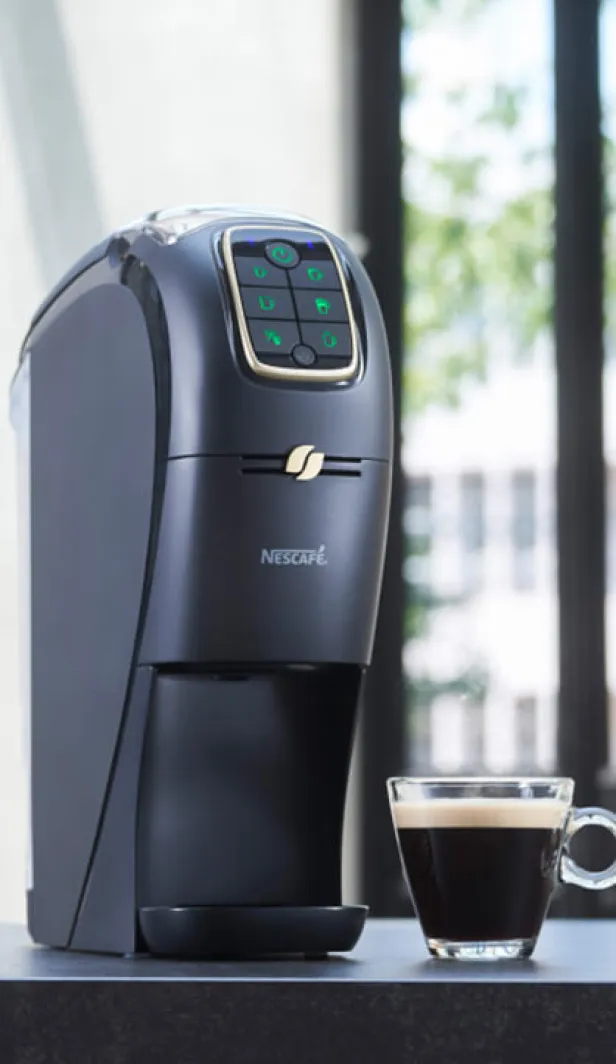
![ネスカフェ ゴールドブレンド バリスタ kotone[コトネ]](https://nescafe.nestle.jp/sites/default/files/styles/image_webp_conversion/public/2026-09/support_kotone_kv.jpg.webp?itok=bgEgWO96)
アプリでできること

濃さや量、泡立ちを細かく調整して、あなた好みにアレンジできます。お気に入りレシピの保存も可能です。

新しいコーヒーの楽しみ方を発見できるミッションに挑戦。毎日の一杯が、いつもより少し特別になります。
コーヒーを飲む・買うだけでなく、様々なミッションをクリアするとポイントが貯まります。ポイントは景品と交換することができます。
マシントラブルで困ったときも安心のサポート機能をご用意。動画やアニメーションで、対処方法をご確認いただけます。
専用アプリは本機とBluetooth接続して使用します。本機のBluetooth通信距離は、最大約10 mです。
なるべく本機とBluetooth対応機器の間に障害物がない状態でご使用ください。
本機のWi-Fi通信距離は最大約40 mです。Wi-Fiアクセスポイントへ接続できる場所に本機を設置してください。
※本書で説明しているアプリの機能やデザイン、操作の手順などは、アプリのアップデートなどにより、変更される場合が0あります。
また、専用アプリの詳しい操作方法については、専用アプリのヘルプをご覧ください。

本機とBluetooth対応機器(スマートフォンなど)を接続する
【ペアリング:初回のみ】
専用アプリを使ってBluetooth対応機器(スマートフォンなど)に本機を登録し、接続します。登録は初回のみ行います。次回からは、自動的に接続します。
本書で説明しているアプリの機能やデザイン、操作の手順などは、アプリのアップデートなどにより、変更される場合があります。また、専用アプリの詳しい操作方法については、専用アプリのヘルプをご覧ください。
01 本機の電源をオフにする
電源プラグは、コンセントに接続した状態にしてください。
02 Bluetooth対応機器(スマートフォンなど)で専用アプリを起動する
ログイン画面が表示されます。
03 専用アプリの指示に従って操作する
Bluetooth機能をオン / オフする
通常、本機のBluetooth機能は専用アプリから設定します。
本機のBluetooth機能をオフにすると、Bluetooth対応機器(スマートフォンなど)からの操作に応答しません。
本機のみでBluetooth機能をオンまたはオフにしたい場合は、次の手順を行ってください。
01 電源がオフの状態で、①カフェラテ → ②クリーニングボタン
 → ③電源ボタン
 の順番で押し、そのまま3つのボタンを5秒以上押し続ける


02 電源ボタンとメニューボタンが点滅したら、指を離す
電源ボタン
 とメニューボタンが白色点灯したら完了です。
操作のたび、Wi-Fi機能のオン / オフが切り替わります。

Wi-Fi機能をオン/オフにする
通常、本機のWi-Fi機能は専用アプリから設定します。
本機のみでWi-Fi機能をオンまたはオフにしたい場合は、次の手順を行ってください。
01 電源がオフの状態で、①お湯 → ②クリーニングボタン→ ③電源ボタンの順番で押し、そのまま3つのボタンを5秒以上押し続ける

02 電源ボタンとメニューボタンが点滅したら、指を離す
電源ボタン
操作のたび、Wi-Fi機能のオン / オフが切り替わります。
こちらもおすすめ
「ネスカフェ ゴールドブレンド バリスタ」についてもっと知ろう